「MiriCanvasでAIプレゼンを試してみたいけど、どこから始めればいい?」
「登録はしたけど、操作の流れがよくわからない」
「入力したら何が生成されるの?編集はどこで?PPTXはどうやって出すの?」
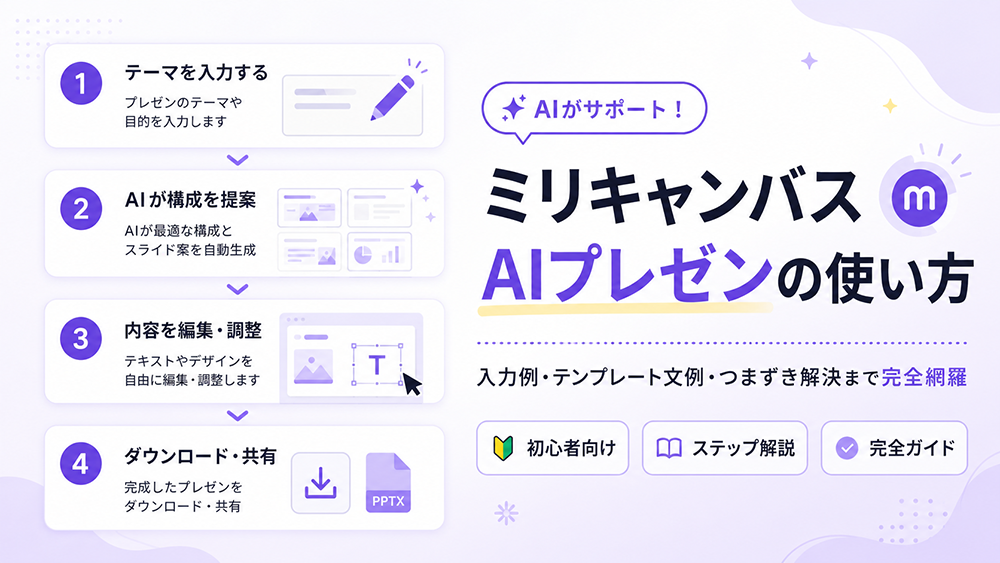
この記事では、MiriCanvas(ミリキャンバス)のAIプレゼンテーション機能を一度も使ったことがない方に向けて、アカウント作成から資料の完成・ダウンロードまでを順を追って解説します。
実際に入力する文章の例・初心者がつまずきやすいポイント・すぐ使えるテンプレート文例もあわせて紹介します。
⚠️ 前提:AIプレゼンテーション機能はPC(デスクトップ)ブラウザ専用です。スマートフォンからアクセスするとテンプレート一覧ページに誘導されます。この記事の手順はすべてPCブラウザからの操作を前提にしています。
① 無料アカウントの作り方(所要2分)
② AIプレゼン機能の画面構成と基本の流れ
③ ステップ別の操作手順(入力→生成→編集→ダウンロード)
④ 入力文の書き方のコツ+すぐ使えるテンプレート文例
⑤ 初心者がつまずきやすいポイントと対処法
⑥ 生成後の編集・保存・共有の方法
⑦ よくある質問
まず無料アカウントを作成する所要時間:約2分
MiriCanvasはクレジットカード不要・メールアドレスだけで無料アカウントを作成できます。GoogleアカウントやApple IDでのソーシャルログインにも対応しています。
| 1 |
MiriCanvasの公式サイトにアクセス
PCのブラウザ(Chrome・Edge・Safariなど)でMiriCanvasの公式サイトを開きます。右上または画面中央の「無料で始める」ボタンをクリックします。 |
| 2 |
登録方法を選んで情報を入力する
Googleアカウント・Appleアカウント・メールアドレスの3種類から選べます。最も手軽なのはGoogleアカウントでのログインです。メールアドレスで登録する場合は、「名前・メールアドレス・パスワード」を入力して「メールアドレスで登録」をクリックします。⚠️ この時点ではまだ会員登録が完了していません。次のメール認証が必要です。 |
| 3 |
【メール認証①】認証メールを受け取る
登録情報を入力すると「メール認証」送信画面が表示され、入力したメールアドレス宛にMiriCanvasから認証メールが届きます。メールが届かない場合は「もう一度メールを送る」をクリックしてください。 |
| 4 |
【メール認証②】「メール認証をする」をクリックする
受信したMiriCanvasからのメールを開き、メール内の「メール認証をする」ボタンをクリックします。このステップがメール認証(二次認証)の核心部分です。クリックするとブラウザが自動で開き、認証処理が進みます。 |
| 5 |
【メール認証③】「認証成功!」を確認する
ブラウザに「認証成功!」の画面が表示されたら「確認」をクリックします。これで会員登録とメール認証が完了です。 |
| 6 |
ダッシュボードにログインできれば準備完了
ログインするとデザイン作成のダッシュボードが表示されます。ここからAIプレゼンテーション機能にアクセスできます。 |
💡 ヒント:無料プランではAIプレゼンテーションを月5回・最大30枚まで生成できます。月初めにリセットされるので、毎月継続して使えます。
AIプレゼンテーション機能の画面構成と基本の流れ
ダッシュボードから「AIプレゼンテーション」を選択すると、資料作成の画面が開きます。大きく分けると3つのフェーズで完成します。
|
フェーズ①「構成チャット」画面
テーマを入力してAIに構成を提案させる画面です。チャット形式でAIと対話しながら、スライドの流れ・枚数・内容を調整します。方向性が決まったらデザイン選択に進みます。 |
|
フェーズ②「デザイン選択」画面
ビジネス向け・シンプル・カジュアルなどのデザインスタイルを選択する画面です。日本向けの清潔感あるデザインが揃っています。選択後にスライドが自動生成されます。 |
|
フェーズ③「エディター」画面
生成されたスライドを確認・編集する画面です。テキスト・画像・レイアウトをドラッグ&ドロップで調整できます。完成したらPDF・PPTX・PNG・MP4などの形式でダウンロードできます。 |
ステップ別・操作の全手順入力から完成まで
ログイン後のダッシュボード上部のメニューから「AIプレゼンテーション」を選択、またはサイト上部ナビゲーションの「おすすめ機能」→「AIプレゼンテーション」からアクセスできます。
直接アクセスする場合はMiriCanvas公式サイトの「AIプレゼンテーション」ページから「今すぐ無料で試す」をクリックします。
チャット入力欄に、作りたい資料のテーマや目的を入力します。一文でも十分ですが、より具体的に入力するほど、意図に近い構成が生成されます。
💡 入力のコツ:「誰に・何のために・どんな内容を」の3点を含めると、AIが的外れな構成を出しにくくなります。枚数の目安を伝えるのも効果的です。PDFをアップロードして、その内容を元に資料を作ることもできます。
入力内容をもとにAIがスライド全体の構成(目次・各スライドのタイトルと概要)を提案します。この段階ではまだスライドは生成されておらず、構成だけが表示されます。
提案された構成を確認し、方向性が合わなければチャットで調整できます。
💡 ヒント:構成の調整は何回でも無料でできます。「生成」ボタンを押すまでは1回分の使用回数が消費されません。じっくり構成を整えてから生成しましょう。
構成が決まったら、デザインスタイルの選択画面に進みます。ビジネス・シンプル・カジュアルなど複数のスタイルが表示されるので、用途や雰囲気に合うものを選択します。
日本のビジネス資料として使うなら「ビジネス」系のシンプルで清潔感のあるデザインが無難です。プロのデザイナーが制作したテンプレートが使用されるため、選ぶだけで統一感のある仕上がりになります。
選び方のポイント:デザインは後から変更できない(再生成が必要になる)ため、ここでしっかり選んでおくのがおすすめです。迷ったらビジネス系のシンプルなデザインを選ぶと、どんな用途にも合わせやすいです。
デザインを選択して「生成する」ボタンを押すと、AIがスライドを自動作成します。ここで初めて1回分の使用回数(無料プランは月5回)が消費されます。
生成されるのは構成・テキスト・レイアウト・画像素材の配置まで。内容に合わせた画像が自動で挿入されます。
生成されたスライドはエディター画面で確認・編集できます。テキスト・画像・レイアウトが要素ごとに独立しているため、必要な部分だけを手直しできます。
|
テキスト編集
テキストをクリックするとその場で直接編集できます。フォント・文字サイズ・色なども変更可能。AIライティング機能を使って文章を整えることもできます。 |
|
画像の差し替え
自動挿入された画像が合わなければ、クリックして別の素材に差し替えられます。AI画像生成機能で新しい画像を生成して挿入することも可能です。 |
|
レイアウト・配置の調整
ドラッグ&ドロップで要素の位置を自由に動かせます。スライドの追加・削除・並び替えもできます。 |
|
色・フォント・背景の変更
スライド全体のカラーテーマ・フォント・背景色を変更できます。日本語フォントが豊富に揃っているので、ビジネス文書らしい誠実な印象に整えやすいです。 |
💡 体調の波がある方へ:編集は後回しでも大丈夫です。生成後は自動保存されるので、途中でブラウザを閉じても続きから編集を再開できます。「たたき台が手元にある」状態をまず作ることが大切です。
編集が完了したら、右上のダウンロードボタンから形式を選んで書き出します。
|
PPTX(PowerPoint形式)
上司やクライアントにPowerPointで渡したい場合はこれ。テキスト・画像・図形が要素ごとに分かれているため、PowerPoint上でも個別に編集しやすい設計です。他ツールと比べてレイアウトが崩れにくくなっています。 |
|
PDF(Web用・印刷用)
メールやチャットで送る・印刷して渡す場合に使います。レイアウトが完全に固定されるため、どの環境でも同じ見た目で表示されます。 |
|
PNG・JPG
1枚ずつ画像として保存したい場合に使います。SNSへの投稿や社内チャットへの貼り付けに便利です。 |
|
共有リンク
ダウンロードせずにURLで共有することもできます。チームメンバーが同じリンクから資料を閲覧・共同編集できます。 |
まずは1回、実際に試してみましょう
アカウント作成2分・テーマ入力だけでたたき台が生成されます。
無料プランで月5回・最大30枚まで生成可能。クレジットカード不要。
PC(デスクトップ)ブラウザからのご利用推奨
すぐ使える!入力テンプレート文例集コピーして貼り付けるだけ
「何を入力すればいいかわからない」という方のために、在宅ワーカー・障害者雇用の方がよく使う資料の入力文テンプレートを用意しました。そのままコピーして使えます。固有名詞・数値は実際の内容に書き換えてください。
在宅勤務で進捗を可視化したいときに。毎週の定期報告をテンプレ化しておくと、次回以降は差し替えるだけで完成します。
(「Webライター」の部分は自分の職種に書き換えてください)副業の営業ツールとして活用できます。
口頭だけでは伝えにくいことを視覚的に整理できます。面接前の準備として作っておくと安心です。
(「Slack」の部分を他のツール名や業務内容に書き換えて使えます)
初心者がつまずきやすい5つのポイントと対処法
MiriCanvasのAIプレゼンを初めて使う方が疑問に思いやすいことをまとめました。
よくある質問
まとめ:迷ったら「まず1回試す」だけでいい
MiriCanvasのAIプレゼンテーション機能は、複雑な設定や専門知識は必要ありません。「テーマを入力する→構成を調整する→デザインを選ぶ→生成する→必要な部分を手直しする」という流れを一度体験すれば、次回からは迷わず使えます。
アカウント作成は2分・クレジットカード不要 メールアドレスまたはGoogleアカウントでその場で始められます。 |
「生成する」ボタンを押す前は何度でも無料で調整できる 構成チャットの段階は無制限。回数を消費するのは生成ボタンを押したときだけです。 |
途中で止めてもOK・自動保存される 体調の波があっても安心。作業を小さく分割して進められます。 |
PPTXで書き出せば、そのままPowerPointで再編集できる 他ツールと比べてレイアウトが崩れにくい設計で、職場への提出物として安心して使えます。 |
読むより試す。まずは1回、AIにたたき台を作らせてみましょう
世界1,800万人以上が使うAIデザインツール。
無料プランで今すぐ体験できます。
※AIプレゼンテーション機能はPC(デスクトップ)環境でのご利用を推奨しています。
クレジットカード不要 / ブラウザ完結 / 月5回・最大30枚まで無料

コメント