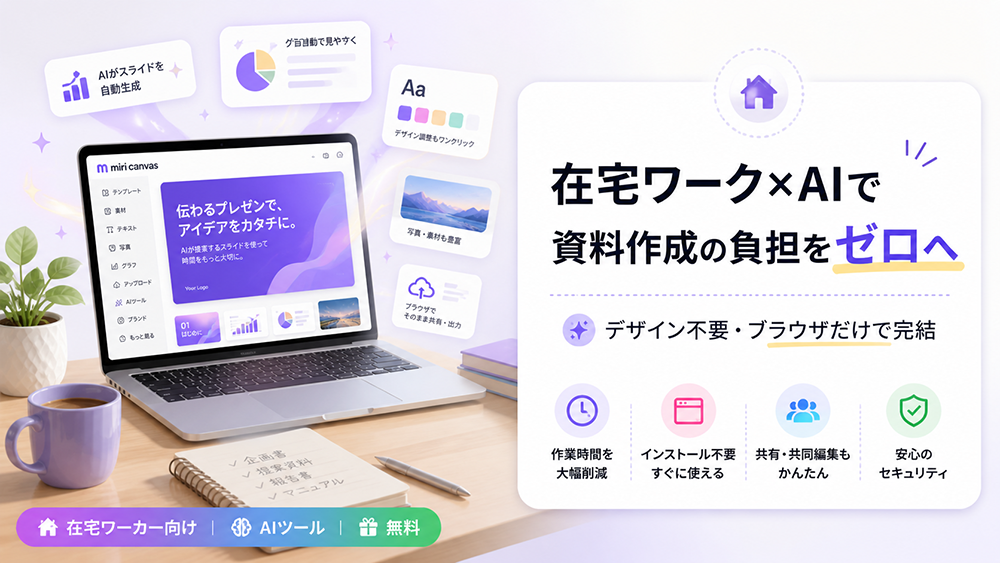
「在宅勤務で急にプレゼン資料を頼まれた。でもデザインが苦手だし、時間もない」
「体調の波があって、資料作成に長時間集中できない」
「副業でクライアントに提出する資料を、もっとプロっぽく仕上げたい」
在宅で働く人、障害者雇用で働く人にとって、資料作成の負担は想像以上に大きい課題です。
この記事では、そんな悩みを解決するAIツール「MiriCanvas(ミリキャンバス)」を使って、デザイン知識ゼロ・体力的な負担を最小限に、プロ品質のプレゼン資料をブラウザだけで作る方法を解説します。
⚠️ ご注意:AIプレゼンテーション機能はPC(デスクトップ)環境専用です。スマートフォンからアクセスするとテンプレート一覧ページへ誘導されます。
① 在宅ワーカー・障害者雇用の人が資料作成で困る「3つの壁」
② MiriCanvasが在宅・障害者雇用に向いている理由
③ AIプレゼン機能でどんな資料が作れるか(用途別)
④ 実際の使い方ステップ(PC操作の流れ)
⑤ 体調の波があっても続けられる使い方のコツ
⑥ よくある質問
在宅ワーカー・障害者雇用の人が資料作成で感じる「3つの壁」
在宅勤務や障害者雇用で働く方から、資料作成についてよく聞く悩みを整理するとこの3つに集約されます。
|
壁① 「ゼロから作る」エネルギーが重い
白紙のスライドを開いて、構成を考え、デザインを決めて……という作業は、体力・集中力を大量に消費します。体調の波がある方や、在宅勤務で一人で抱え込む状況では、この「最初の一歩」がとくに重くなりがちです。 |
|
壁② デザインセンスへの自信のなさ
「見やすいスライドを作りたいけど、センスがない」「毎回同じようなレイアウトになってしまう」という声はとても多いです。Canvaなどのツールを使っても、「何を選べばいいかわからない」状態になることも。 |
|
壁③ 作ったあとの「PowerPointで開いたら崩れた」問題
AIツールやデザインツールで作成した資料を、上司や取引先にPowerPoint形式で送ったら「レイアウトが崩れていた」というトラブルは在宅ワーカーに多い悩みです。再修正の手間が余計な体力を奪います。 |
これら3つの壁を、一つのツールで同時に解決できるのがMiriCanvas(ミリキャンバス)のAIプレゼンテーション機能です。
MiriCanvasが在宅ワーカー・障害者雇用に向いている5つの理由
数あるAIデザインツールの中で、なぜMiriCanvasが在宅で働く方・障害をお持ちの方に特に向いているのか。機能面だけでなく、「使いやすさ」「負担の少なさ」という観点から整理しました。
|
① インストール不要・ブラウザだけで使える
PCにソフトを入れる必要がなく、ChromeやEdgeを開けばすぐ使えます。「新しいソフトの操作を覚える」という認知的な負担がありません。セキュリティ設定が厳しい会社のPCでも、ブラウザさえ使えれば動作します。 |
|
② テーマを入力するだけで「たたき台」が自動生成
白紙のスライドを前に固まる必要がありません。作りたい資料のテーマを入力するだけで、AIが構成・デザイン・画像素材まで自動で揃えてくれます。「最初の一歩」を大幅に省エネできます。 |
|
③ 日本のビジネス文書に合ったデザインが豊富
欧米向けデザインが多いCanvaと異なり、MiriCanvasは日本向けテンプレート約500種類・日本語フォントを豊富に搭載。「海外っぽくて職場に合わない」という心配がありません。清潔感ある誠実なデザインで、ビジネス資料として安心して使えます。 |
|
④ PPTXで書き出しても要素ごとに再編集できる
PowerPoint形式でダウンロードすると、テキスト・画像・図形を要素ごとに編集できます。他ツールと比べてレイアウトが崩れにくい設計のため、「送ったら崩れていた」問題を大幅に減らせます。上司やクライアントへの提出もスムーズです。 |
|
⑤ 入力情報はAIの学習に使われないので安心
社内情報や業務に関わる内容を入力しても、MiriCanvasではそのデータがAIモデルの学習に使用されません。情報漏えいのリスクを気にせず、実務の資料作成に使えます。 |
在宅ワーカー・障害者雇用の方が実際に使える資料作成シーン
「どんな場面で使えるの?」という疑問に答えるために、在宅・障害者雇用ならではの具体的な活用シーンをまとめました。
在宅勤務では、自分の業務進捗が上司に見えにくくなりがちです。週次・月次の報告資料をAIで素早く作成し、視覚的にわかりやすく整理することで、「ちゃんと仕事している」という信頼の見える化につながります。メールよりスライド1枚の方が伝わる場面も多いです。
副業でWebライターやデザイン補助、データ入力などを受けている方が、クライアントへの提案やサービス説明をまとめる資料として使えます。プロっぽい見た目の提案書はそれだけで信頼感が上がり、単価交渉にも有利です。
就労移行支援事業所での発表や、面接・職場見学時の自己紹介に使えるスライドも作れます。「自分の強み・配慮してほしいこと・得意な業務」をスライドにまとめておくと、口頭だけでは伝えにくいことを視覚的に伝えることができます。
チームへの情報共有や、社内勉強会の資料をコンパクトに作りたいときにも活用できます。テーマを入力するだけで構成が出てくるため、「何を伝えるべきか整理する」作業自体をAIに手伝ってもらえるのが大きなメリットです。
在宅で副業実績を積んできた方が、次の案件獲得に向けてポートフォリオをスライド形式でまとめる用途にも使えます。PDF形式でダウンロードして、メールやDMで送るだけでプロらしい印象を与えられます。
実際の使い方ステップAIプレゼンテーション機能の操作の流れ
前提:AIプレゼンテーション機能はPC(デスクトップ)ブラウザ専用です。無料アカウントを作成するだけで、月5回・最大30枚までAIスライドを生成できます(クレジットカード登録不要)。
| 1 |
無料アカウントを作成してログイン
MiriCanvasの公式サイトにアクセスし、メールアドレスまたはGoogleアカウントで無料登録。クレジットカード不要で、登録後すぐに使い始められます。 |
| 2 |
「AIプレゼンテーション」を選ぶ
メニューから「AIプレゼンテーション」を選択。作りたい資料のテーマ・目的・ターゲットを入力します。PDFをアップロードして資料の元データにすることも可能です。 |
| 3 |
AIが構成を提案→チャットで調整
入力内容をもとにAIがスライド全体の構成を提案します。「もう少し簡潔に」「このスライドを削除して」などチャット形式で指示を出しながら方向性を整えられます。 |
| 4 |
デザインスタイルを選択
ビジネス向け・シンプル・カジュアルなど用意されたデザインから目的に合うものを選びます。日本のビジネス資料に合った清潔感あるスタイルが豊富です。 |
| 5 |
スライドを生成・確認する
生成ボタンを押すとスライドが自動作成されます。画像素材も内容に合わせて自動配置。全体を確認してから細部を調整します。 |
| 6 |
編集して保存・共有・ダウンロード
テキスト・画像・レイアウトをドラッグ&ドロップで調整。完成したらPDF・PPTX・PNG・MP4などの形式でダウンロード、または共有リンクで送付できます。 |
まずは無料で試してみましょう
アカウント作成はメールアドレスだけ。
無料プランで月5回・最大30枚までAIスライドを生成できます。
クレジットカード不要 / PC(デスクトップ)からのご利用推奨
体調の波があっても続けられるMiriCanvas活用の3つのコツ
障害をお持ちの方や、体調の波がある在宅ワーカーの方にとって、「調子が悪い日でも作業を止めないための工夫」はとても重要です。MiriCanvasを使う上で意識しておくと便利な3つのポイントを紹介します。
AIが生成したスライドは完成品ではなく「たたき台」です。体調の良い日に細部を整えればいいと割り切って、まず「AIにたたき台だけ作らせる」という使い方をすると、作業を小さく分割できます。一気に完成させようとしないことが、継続のコツです。
テーマ入力・構成確認・デザイン選択・細部編集を一度にやろうとするのではなく、体調に合わせて1段階ずつ進める使い方がおすすめです。途中で保存してブラウザを閉じても、作業の続きからいつでも再開できます。
週次報告・月次報告・提案書など、繰り返し使う資料の構成が決まってきたら、それをMiriCanvas上で保存しておきましょう。次回は細部を差し替えるだけで済むため、毎回ゼロから考えるエネルギーを節約できます。
よくある質問
まとめ:資料作成の「しんどさ」をAIに任せて、本来の仕事に集中しよう
在宅で働く方や障害者雇用で働く方にとって、資料作成の負担は思った以上に大きいものです。「ゼロから作る」エネルギーを節約し、体調の波に合わせて小さく作業を分割できるMiriCanvasは、そんな環境でも無理なく使えるAIデザインツールと言えます。
テーマ入力だけでたたき台を生成、「最初の一歩」を省エネ 白紙のスライドと格闘する必要なし。AIに構成とデザインのたたき台を作らせてから、必要な部分だけ手を加えるスタイルで作業量を大幅に減らせます。 |
日本向けデザイン・日本語フォントで職場に合った資料に 清潔感ある日本向けテンプレート約500種類・日本語フォントを豊富に搭載。在宅・障害者雇用の現場でそのまま使えるビジネス資料が作れます。 |
無料プランから使える・クレジットカード不要 月5回・最大30枚の生成が無料。まず試してから判断できるので、いきなり課金する必要がありません。 |
資料作成の「しんどさ」を今日から減らしませんか
世界1,800万人が使うAIデザインツール。
無料プランで今すぐ試せます。
※AIプレゼンテーション機能はPC環境でのご利用を推奨しています。
クレジットカード不要 / ブラウザ完結 / インストール不要
コメント